
T3 Twinhub 사용 가이드
3DGS 디지털 트윈을 지도 위에 등록하고, 브라우저에서 바로 열어 측정하고 공유하는 방법을 안내합니다.
시작하기
Twinhub 소개
3DGS나 포인트 클라우드 데이터를 Twinhub에 올리면, 웹 브라우저에서 바로 3D 모델을 열어 볼 수 있습니다. 아래 포맷으로 저장된 파일이라면 어떤 소프트웨어에서 만들었든 업로드할 수 있습니다.
 Twinhub 업로드
웹 3D 뷰어
Twinhub 업로드
웹 3D 뷰어
 LCC Studio
 Lixel Studio
 Blender
 CloudCompare
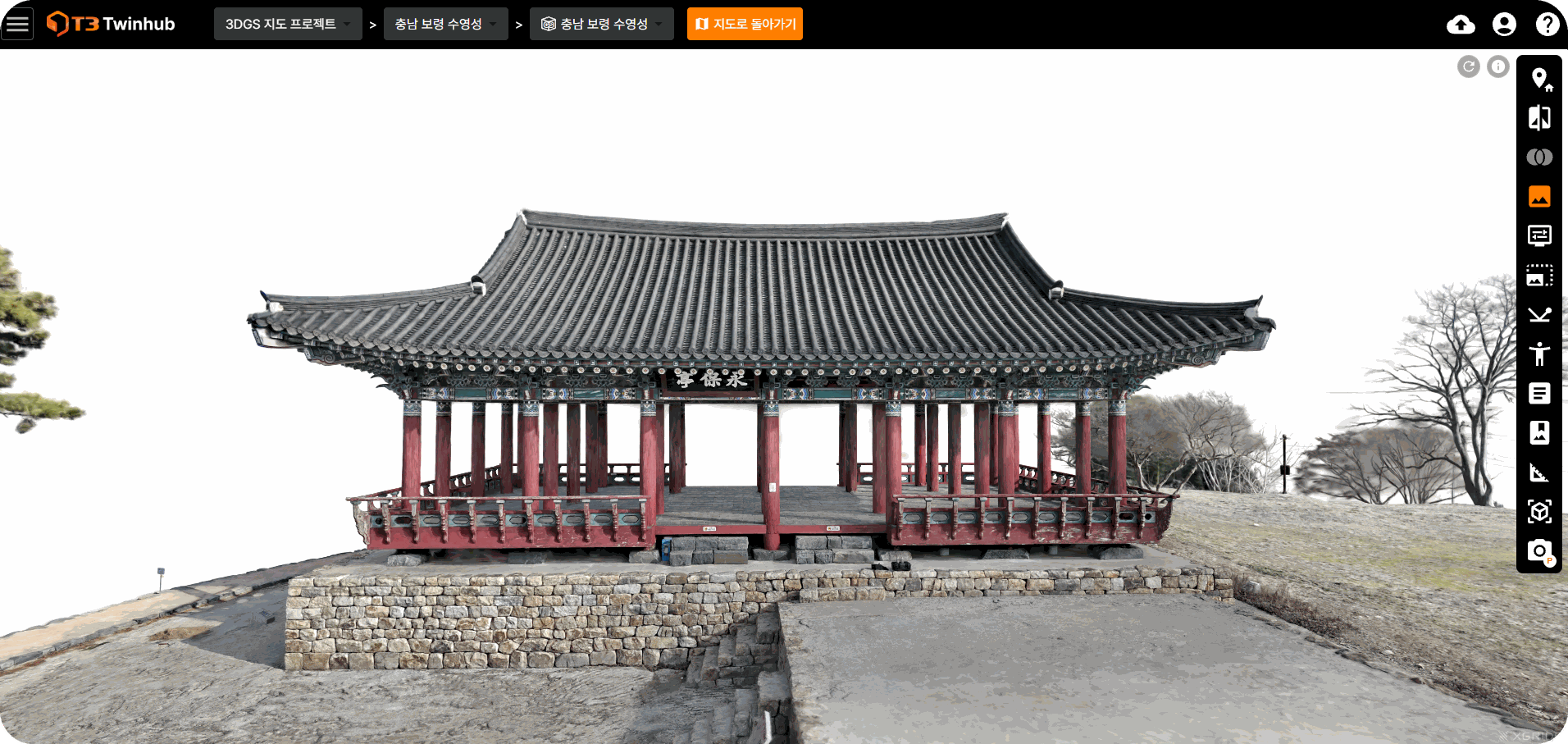
 Chrome 브라우저 사용을 권장합니다.
주요 기능
 지도 기반 프로젝트 관리
 3D 데이터 등록
 웹 3D 뷰어
 측정 · 메모
 모델 비교 · 정렬
 오브젝트 배치
계정
로그인, 신규 계정 신청, 로그인 후 처음 보는 메인 화면을 다룹니다.
로그인
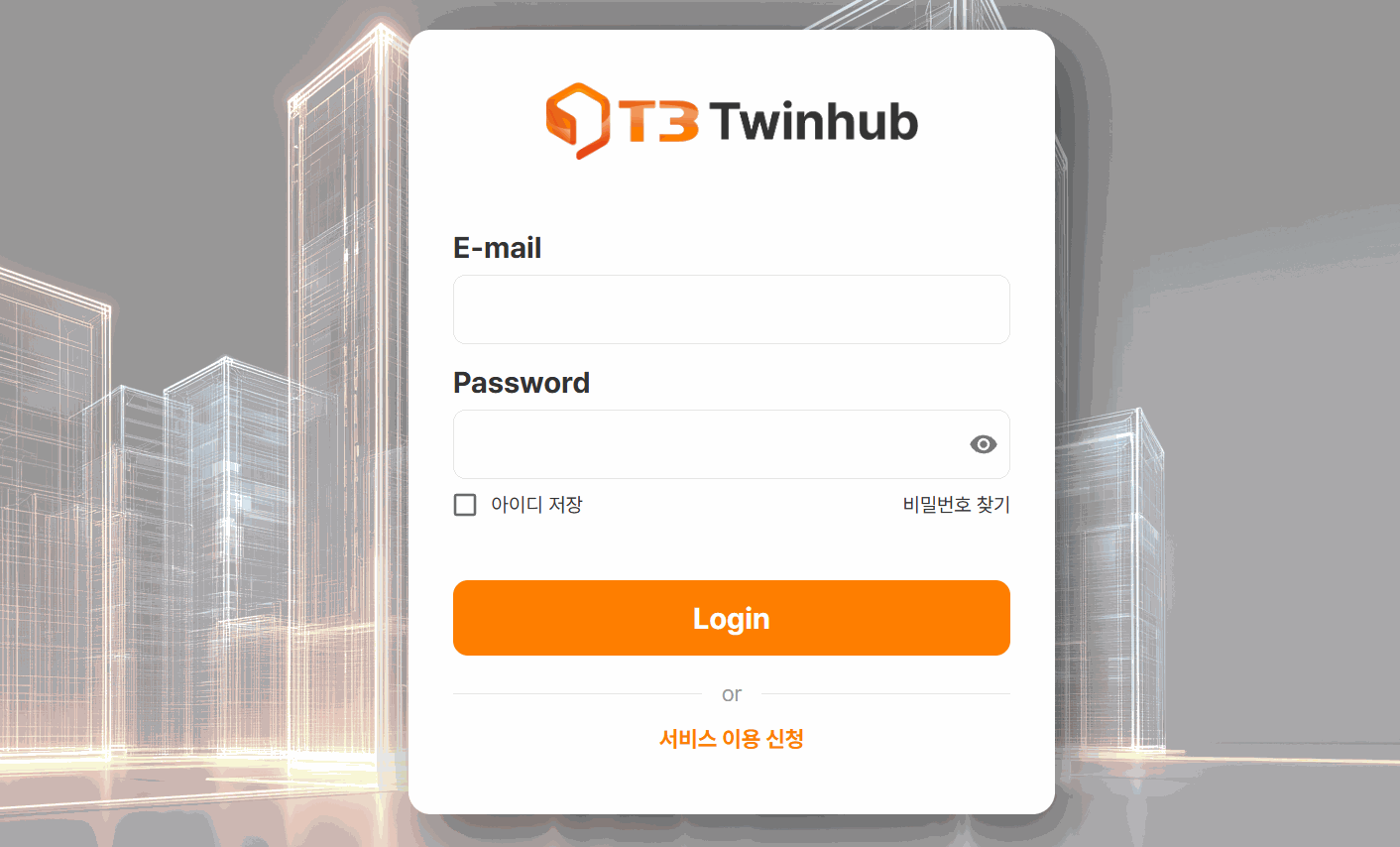
- 로그인이메일, 비밀번호 입력 후 Login 클릭
- 아이디 저장다음 접속 시 이메일이 자동 입력됩니다
- 비밀번호 찾기이메일과 이름을 입력하면 임시 비밀번호가 메일로 발송됩니다
- 서비스 이용 신청계정이 없다면 여기서 가입을 신청합니다
요금제와 약관
서비스 이용 신청은 요금제 선택 → 약관 동의 → 신청서 작성 순서로 진행합니다. 사용할 용량에 맞는 요금제를 고르고 다음을 누르세요.
| 요금제 | 저장 용량 | 월 트래픽 | 월 요금 |
|---|---|---|---|
| Free | 1 GB | 10 GB | 무료 |
| Basic | 00 GB | 00 GB | 000,000원 |
| Pro | 00 GB | 00 TB | 000,000원 |
| Enterprise | 00 TB | 00 TB | 별도 문의 |
요금제별 세부 옵션과 금액은 T3솔루션으로 문의해 주세요.
-
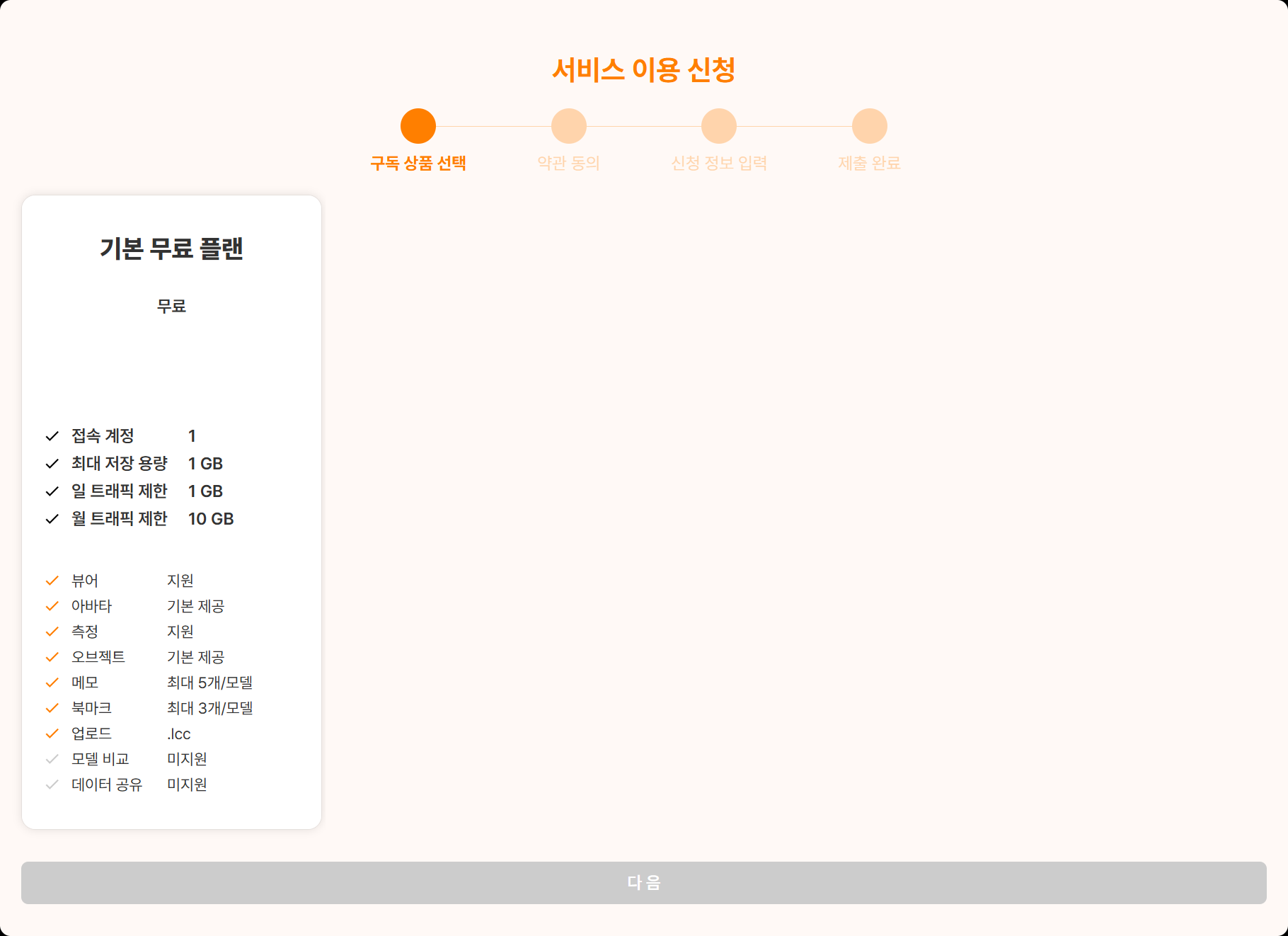 1요금제 선택사용할 용량에 맞는 요금제를 고르고 다음 클릭
 -
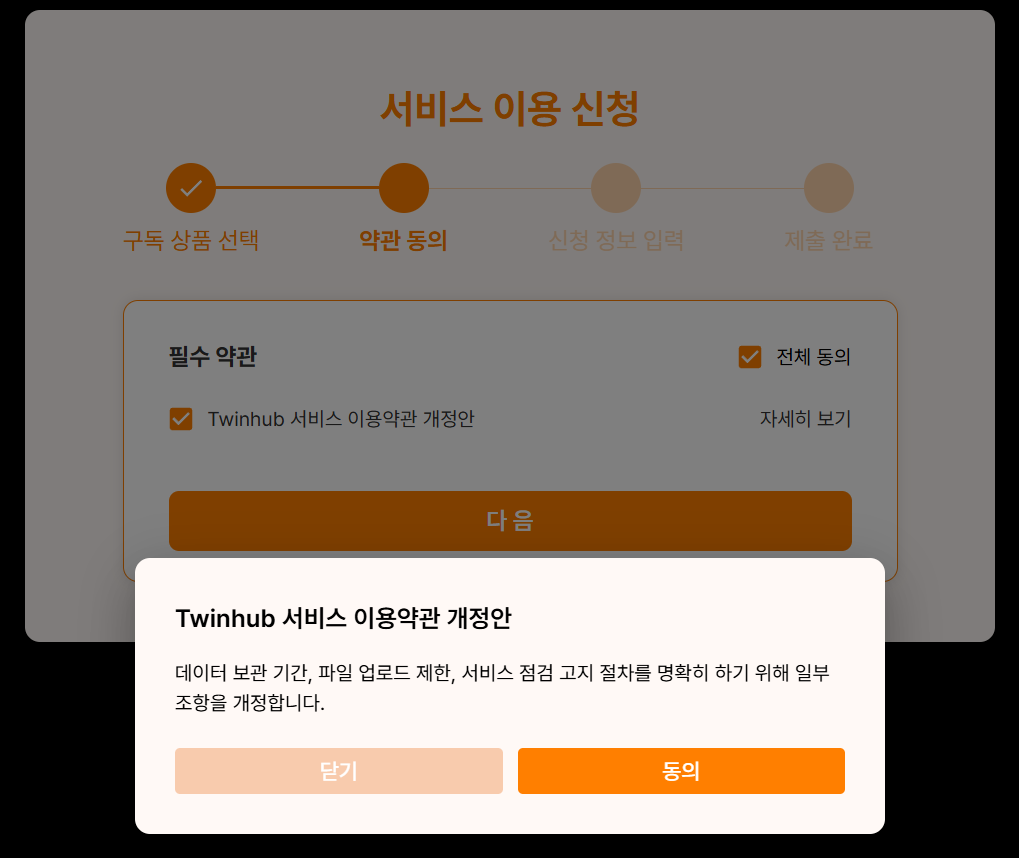 2약관 동의전체 동의를 누르거나, 약관을 하나씩 확인한 뒤 동의 → 다음
회사 계정과 개인 계정
회사 계정
- 회사 단위로 계정을 만들고, 신청자가 관리자가 됩니다
- 설정 → 사용자 관리에서 사용자를 추가·관리합니다
- 요금제 한도 안에서 여러 명이 데이터를 공유합니다
개인 계정
- 1인 전용 계정입니다
- 사용자를 추가할 수 없습니다
이용 신청 (회사)
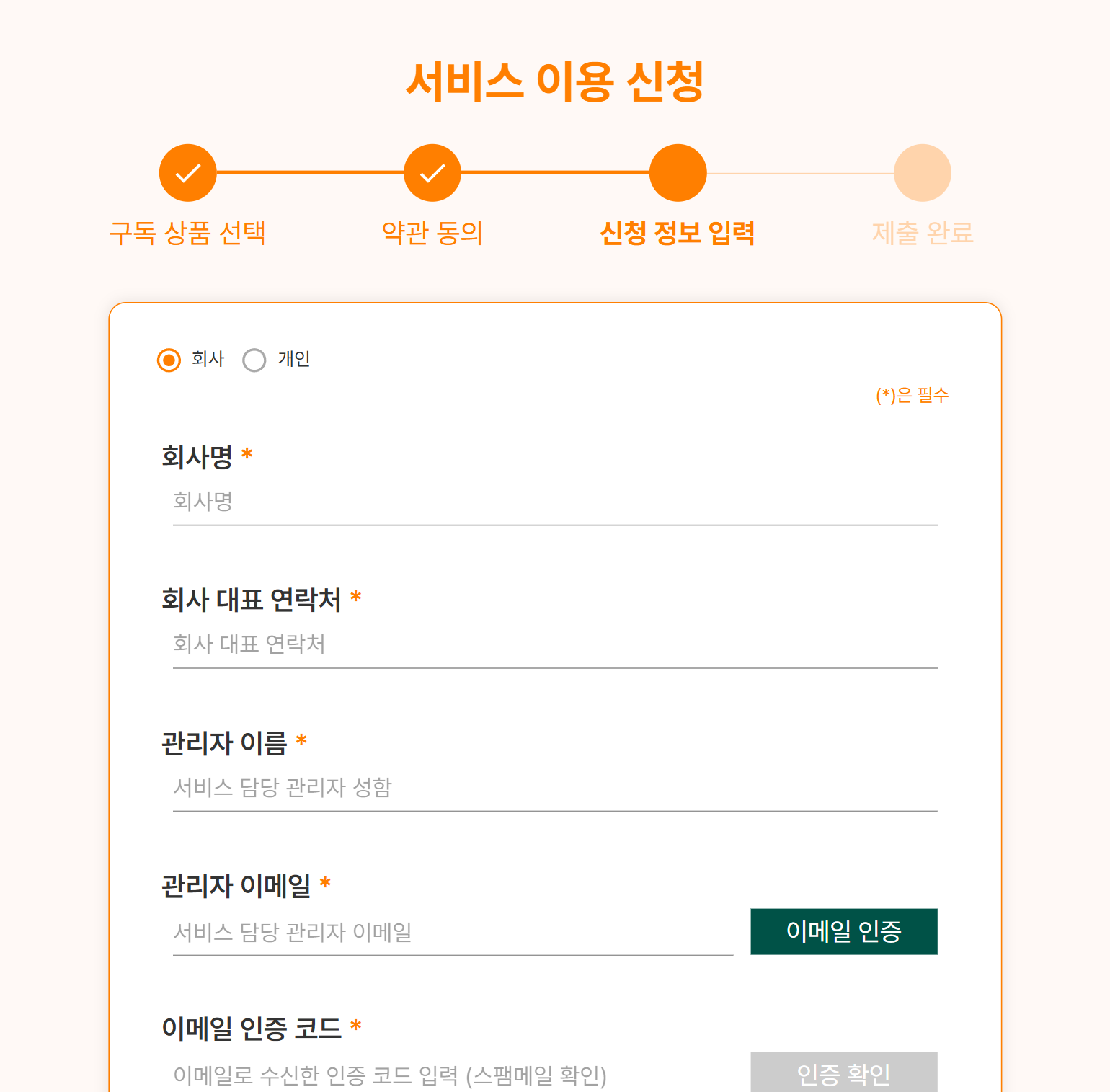 1
1- 1회사 선택신청 유형에서 회사를 고릅니다
- 2이메일 인증 요청회사명, 대표 연락처, 관리자 이름, 이메일을 입력하고 이메일 인증 클릭
- 3인증 확인메일로 받은 인증 코드를 입력하고 인증 확인 클릭
- 4나머지 정보 입력 후 제출필수: 관리자 연락처, 서비스 활용 목적(구분1·구분2)
선택: 부서명, 관리자 직급, 회사/부서 주소
이메일 인증 절차
-
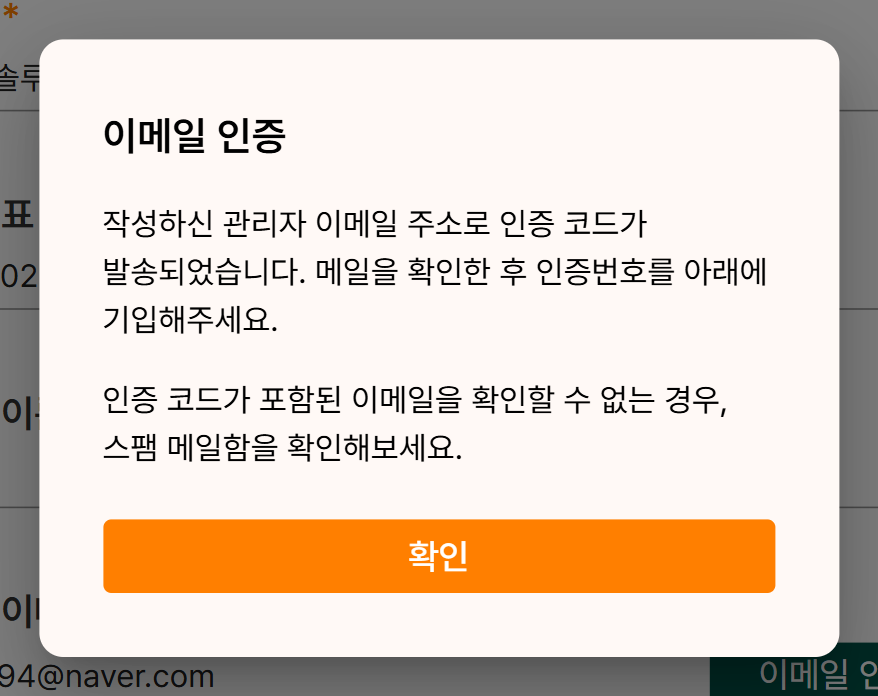 1인증 코드 발송입력한 이메일로 코드가 발송됩니다
 -
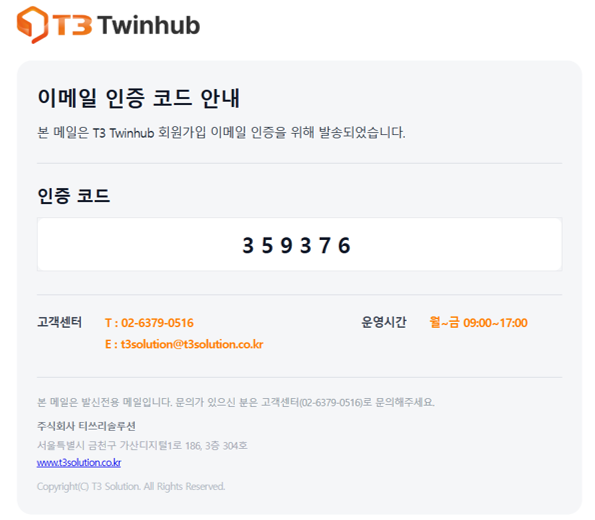 2메일에서 코드 확인받은 메일함이나 스팸 메일함을 확인하세요
 -
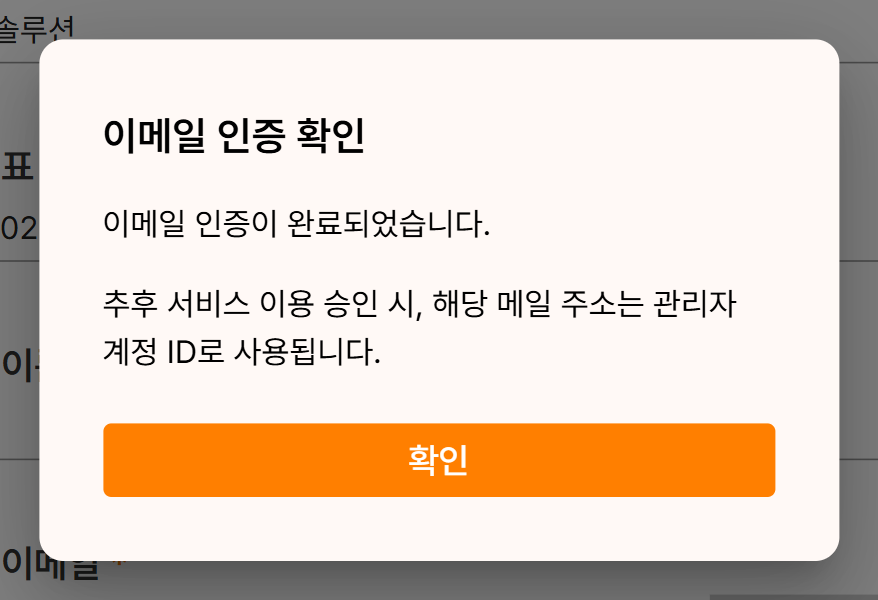 3인증 완료코드를 입력하면 버튼이 ‘인증됨’으로 바뀝니다
신청서 하단 작성 예시
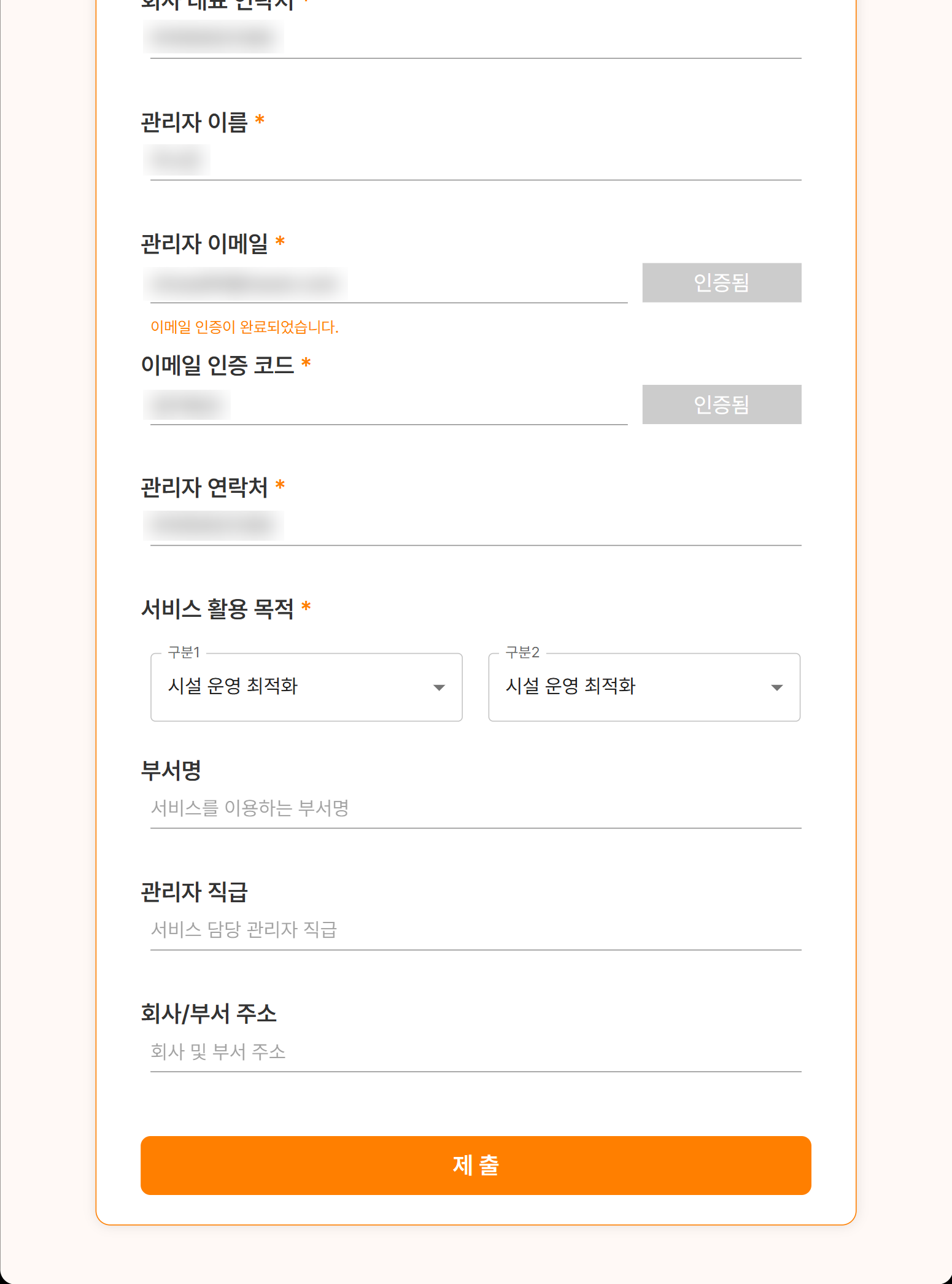
- 이메일 인증 완료인증이 끝나면 버튼이 ‘인증됨’으로 표시됩니다
- 필수 입력관리자 연락처, 서비스 활용 목적(구분1, 구분2 선택)
- 선택 입력부서명, 관리자 직급, 회사/부서 주소
- 제출필수 항목(*)을 모두 채우고 제출 클릭
이용 신청 (개인)
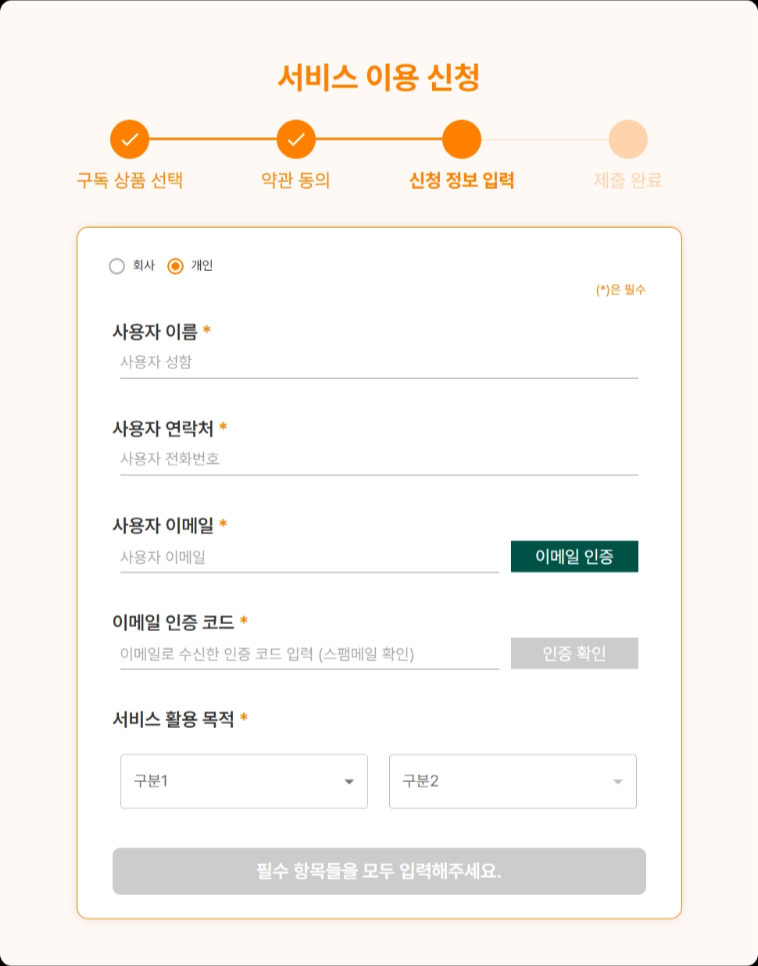
절차는 회사 신청과 같으며, 입력 항목이 더 적습니다.
 1
1- 1개인 선택신청 유형에서 개인을 고릅니다
- 2이메일 인증 요청이름, 연락처, 이메일 입력 후 이메일 인증 클릭
- 3인증 확인메일로 받은 인증 코드 입력 후 인증 확인 클릭
- 4제출서비스 활용 목적을 입력하고 제출 클릭
신청 완료 후
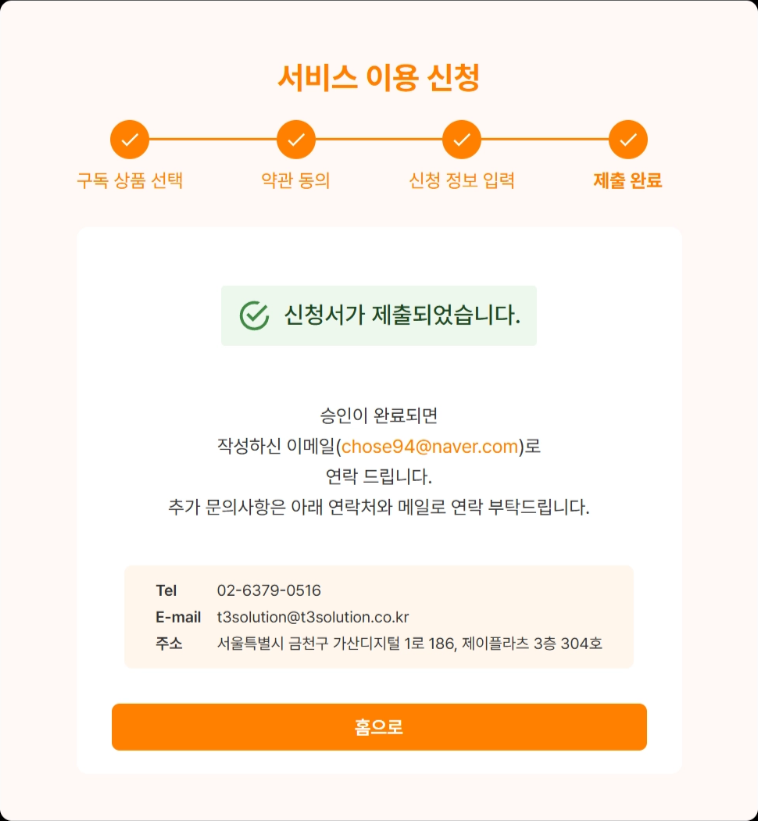
“신청서 제출이 완료되었습니다” 화면이 표시되면 신청이 완료됩니다. 담당자가 승인하면 입력한 이메일로 임시 비밀번호가 발급됩니다.
 임시 비밀번호 메일 수신
 임시 비밀번호로 로그인
메인 화면 구성
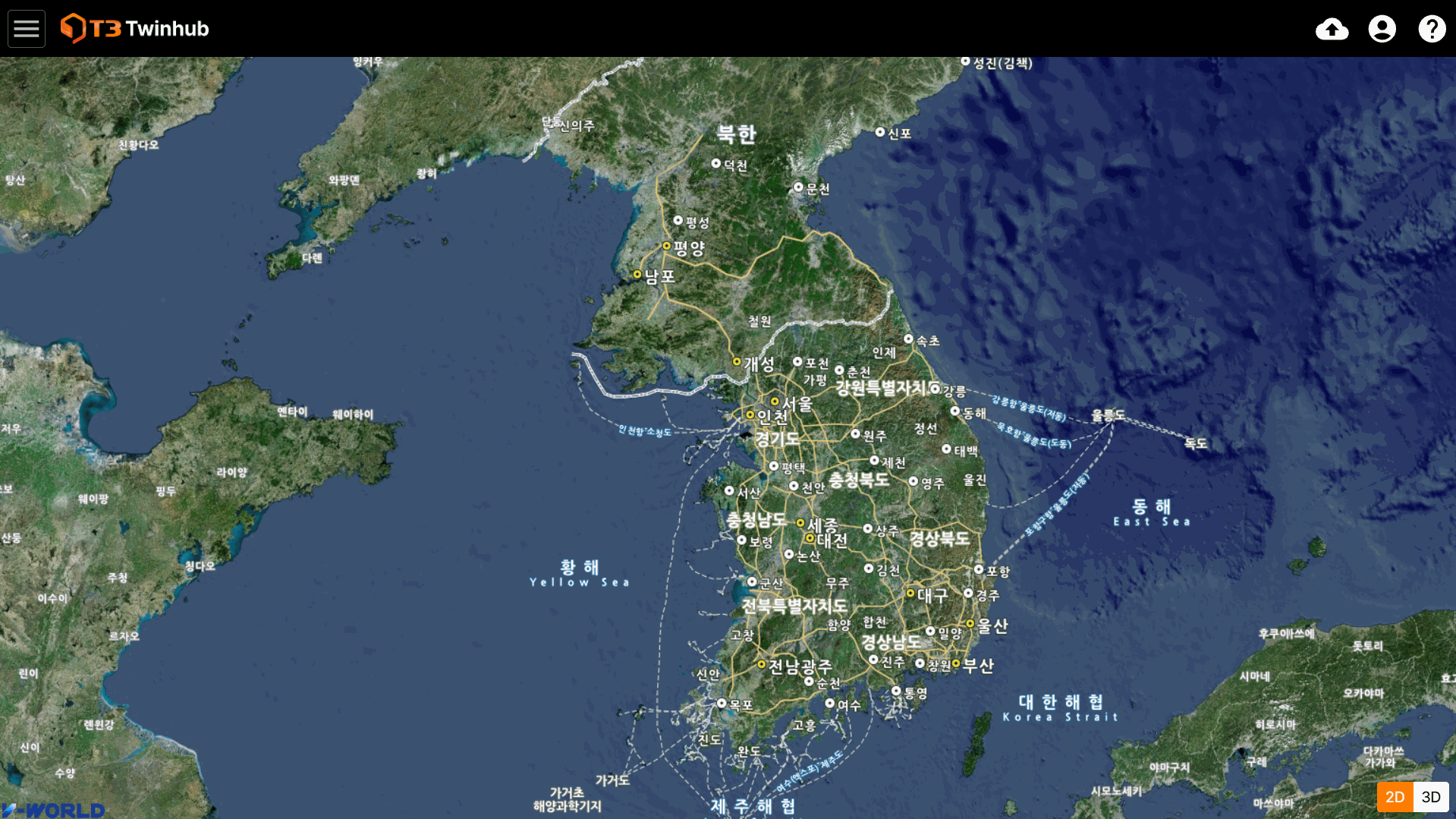
항목에 마우스를 올리면 화면에서 위치가 표시됩니다.
 1
2
3
1
2
3- 1기본 메뉴☰ 메뉴로 전체 메뉴 열기, 로고를 누르면 첫 화면으로 이동
- 2사용자 도구파일 전송(업로드 상태 확인), 내 정보, 도움말
- 3지도 선택2D / 3D 지도 보기 방식 전환
데이터 등록
프로젝트를 만들고, 그 안에 실제 촬영한 장소(모델 그룹)를 등록한 뒤 지도에 위치를 지정합니다.
등록 흐름
- 1프로젝트 생성큰 카테고리 만들기
예) 건축, 문화재, 박물관 - 2모델 그룹 등록실제 장소 등록
예) 모델하우스 - 3위치 지정주소 검색 또는
지도에 핀 지정 - 4등록 확인프로젝트 리스트와
지도에서 확인
- 프로젝트
- 장소를 묶는 카테고리
- 모델 그룹
- 실제 촬영한 장소
프로젝트 생성
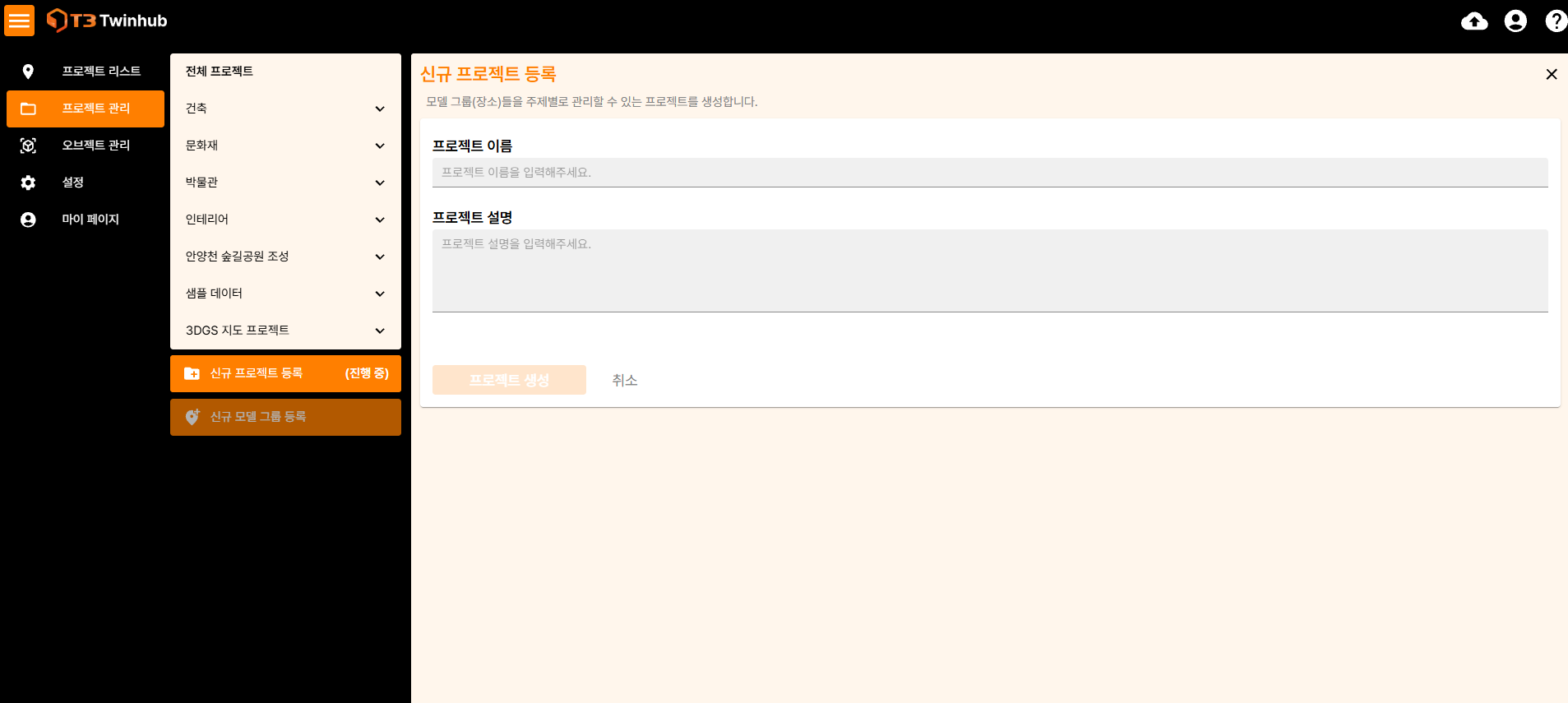 1
2
3
4
1
2
3
4- 1프로젝트 관리좌측 메뉴에서 선택
- 2신규 프로젝트 등록목록 하단 버튼 클릭
- 3이름 · 설명 입력카테고리 이름과 설명 (예: 건축, 인테리어)
- 4프로젝트 생성입력을 마치고 클릭
모델 그룹 생성
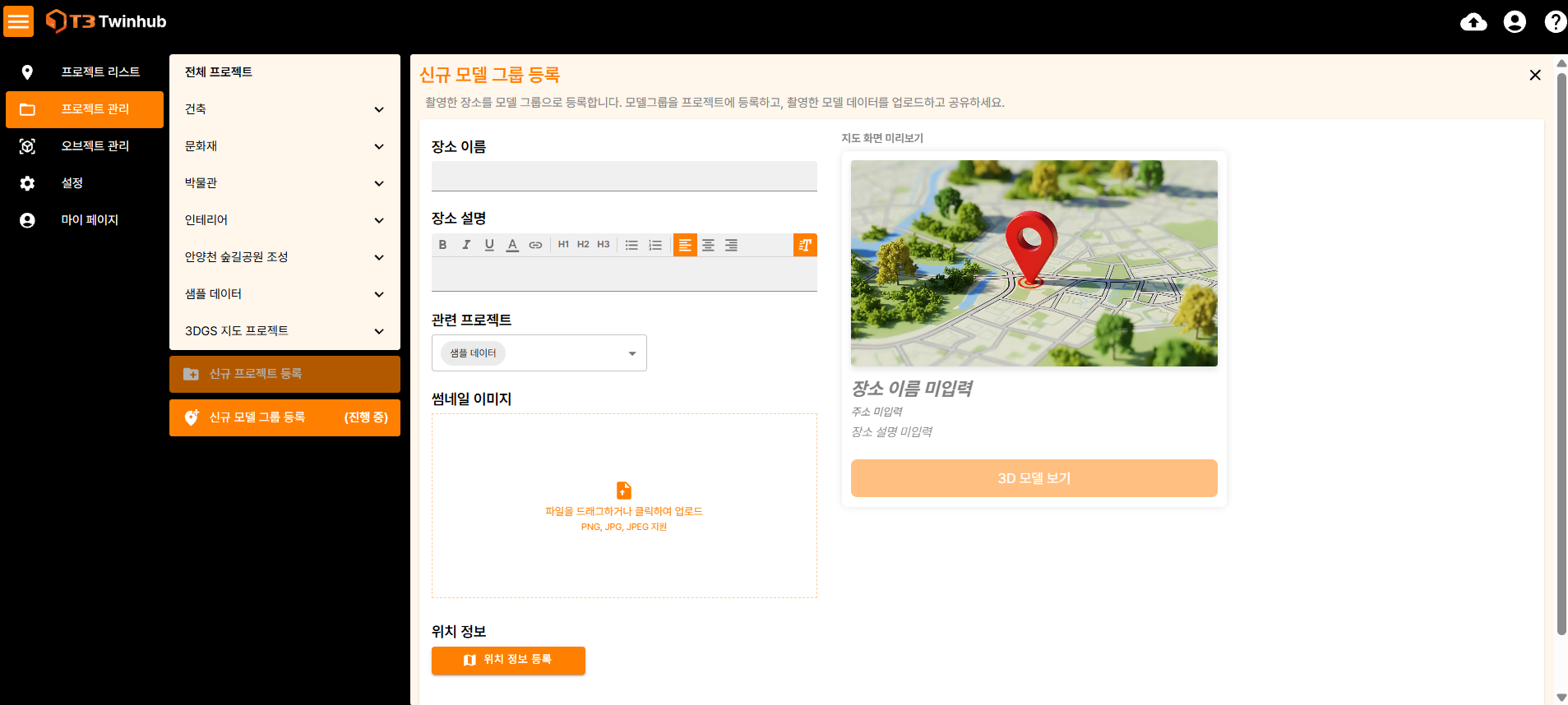 1
2
3
4
5
1
2
3
4
5- 1신규 모델 그룹 등록목록 하단 버튼 클릭
- 2장소 이름 · 설명실제 장소 이름과 설명 입력
- 3관련 프로젝트장소가 속할 카테고리 선택
- 4썸네일 이미지대표 사진 업로드 (PNG, JPG, JPEG)
- 5지도 화면 미리보기지도에 표시될 모습을 미리 확인
위치 지정
모델 그룹 등록 화면 아래쪽의 위치 정보 등록을 누르면 지도 창이 열립니다.
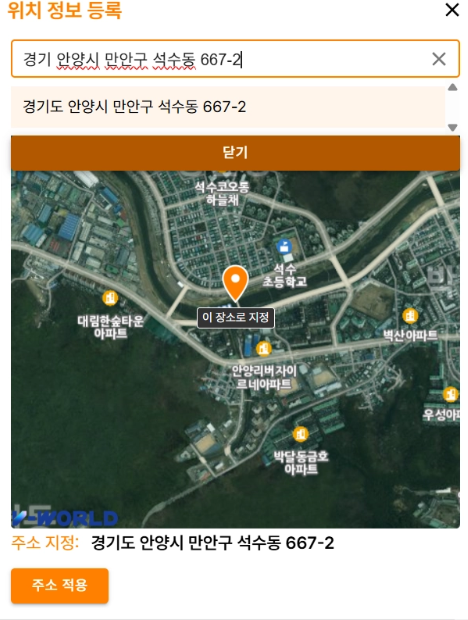 1
2
3
1
2
3- 1주소 검색지번 또는 도로명 주소를 입력하고 검색 결과에서 선택
- 2핀 위치 확인지도를 직접 클릭해 핀 위치를 조정할 수 있습니다
- 3주소 적용클릭 후 등록 화면으로 돌아가 생성 클릭
등록 확인
생성을 누르면 파일 전송 창에서 업로드가 진행되고, 100%가 되면 모델 그룹 목록에 장소가 추가됩니다.
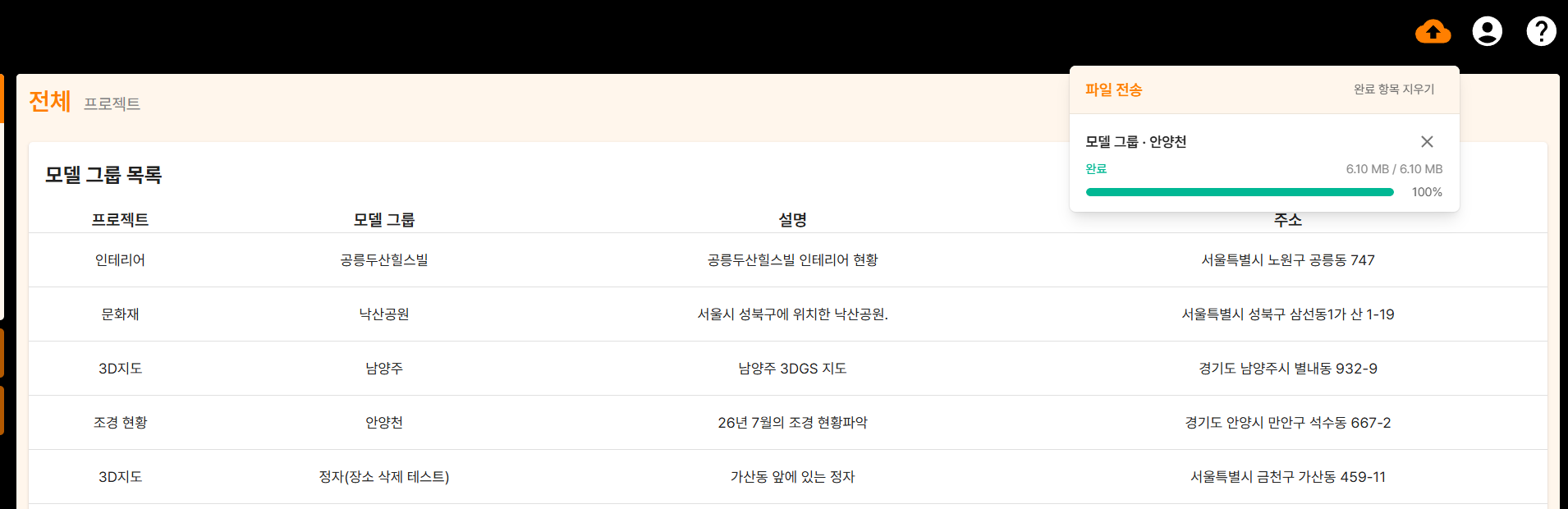 1
2
1
2- 1파일 전송 창전송 상태가 100%로 표시되면 완료
- 2모델 그룹 목록등록한 장소가 목록에 추가됩니다
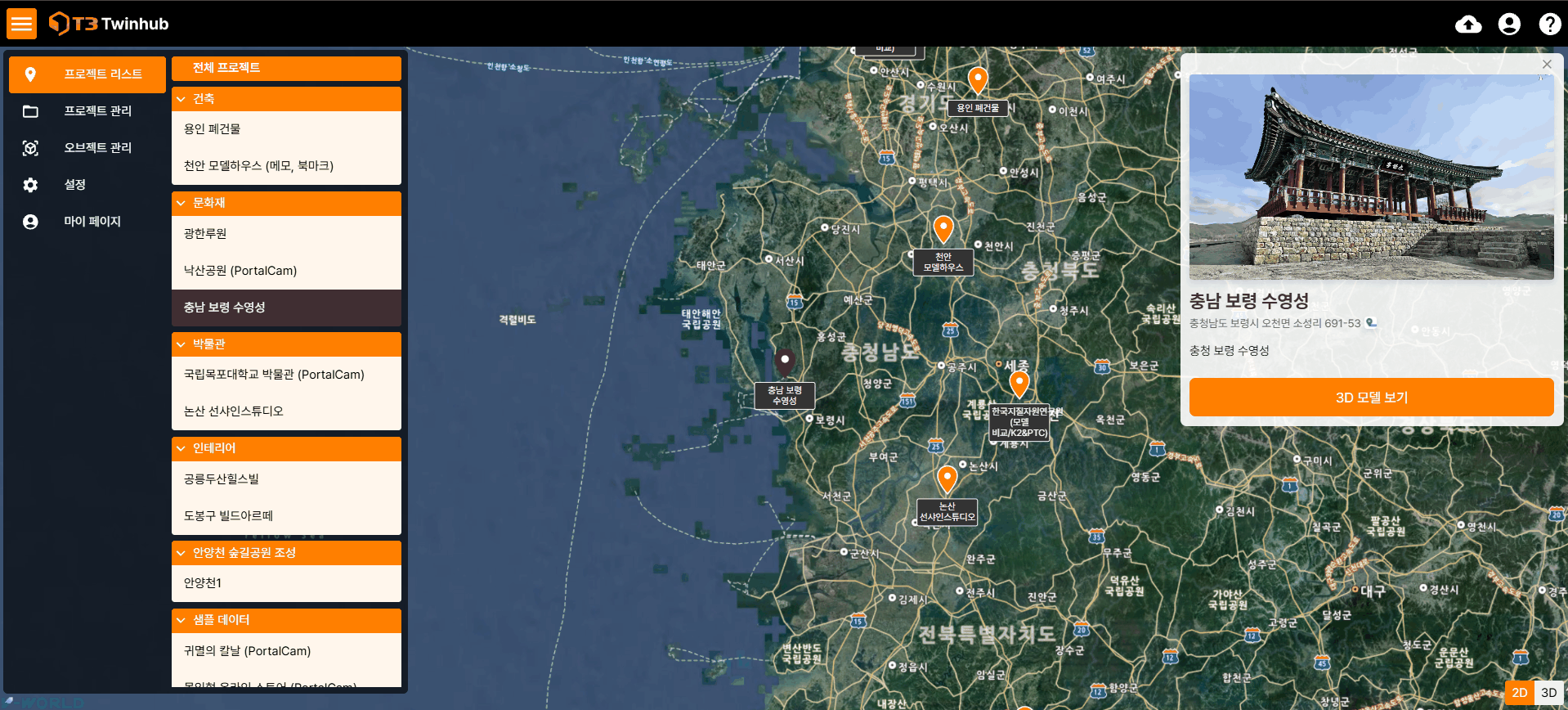
프로젝트 리스트에서 확인
 1
2
3
4
1
2
3
4- 1카테고리별 장소 목록좌측 메뉴 프로젝트 리스트에서 확인
- 2지도 위치지정한 위치에 핀이 표시됩니다
- 3장소 정보썸네일, 주소, 설명
- 43D 모델 보기클릭하면 3D 뷰어로 이동합니다
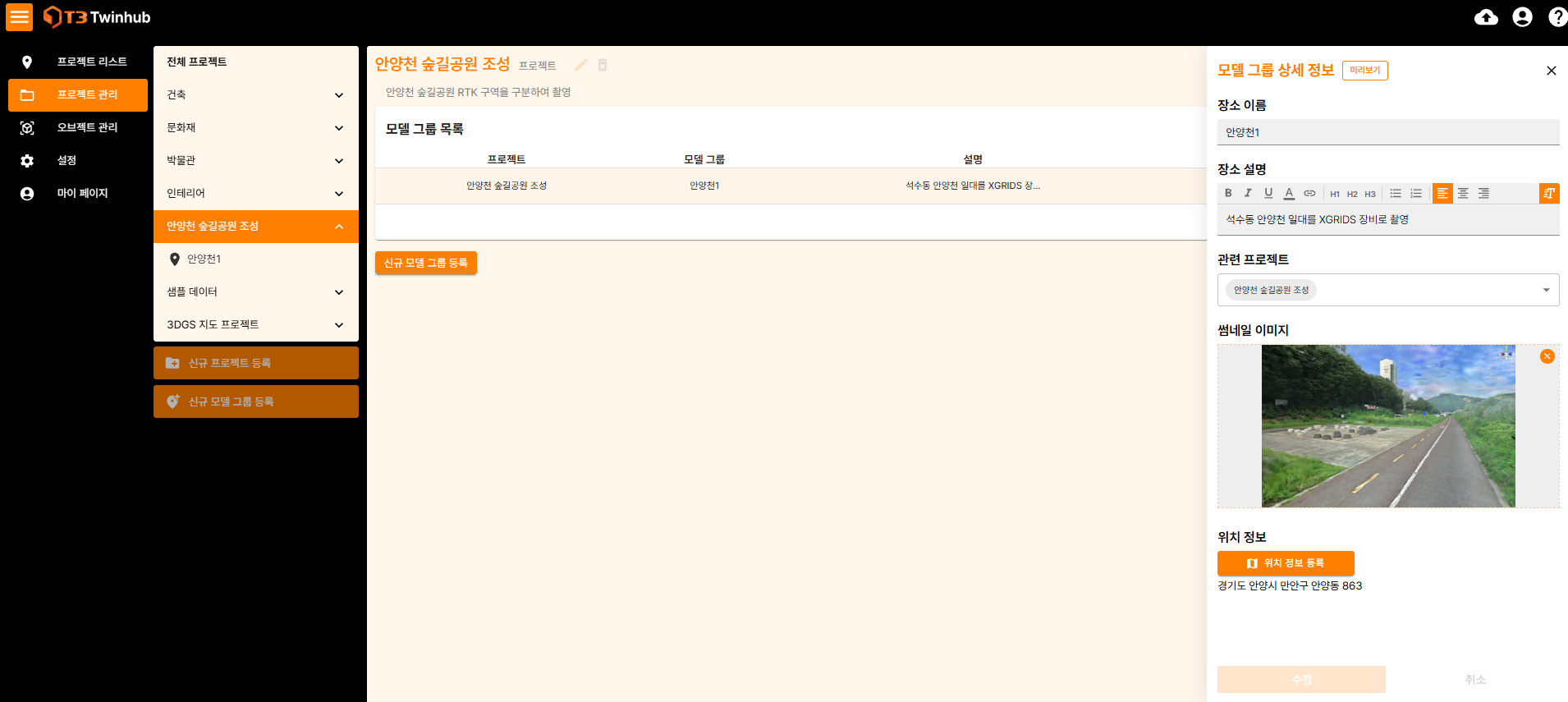
등록 정보 수정
 1
2
3
4
5
6
1
2
3
4
5
6- 1장소 선택목록에서 수정할 장소 클릭
- 2장소 이름 · 설명이름과 설명 수정
- 3관련 프로젝트소속 카테고리 변경
- 4썸네일 이미지X로 삭제한 뒤 새 이미지 업로드
- 5위치 정보위치 정보 등록을 눌러 다시 지정
- 6수정변경 후 클릭
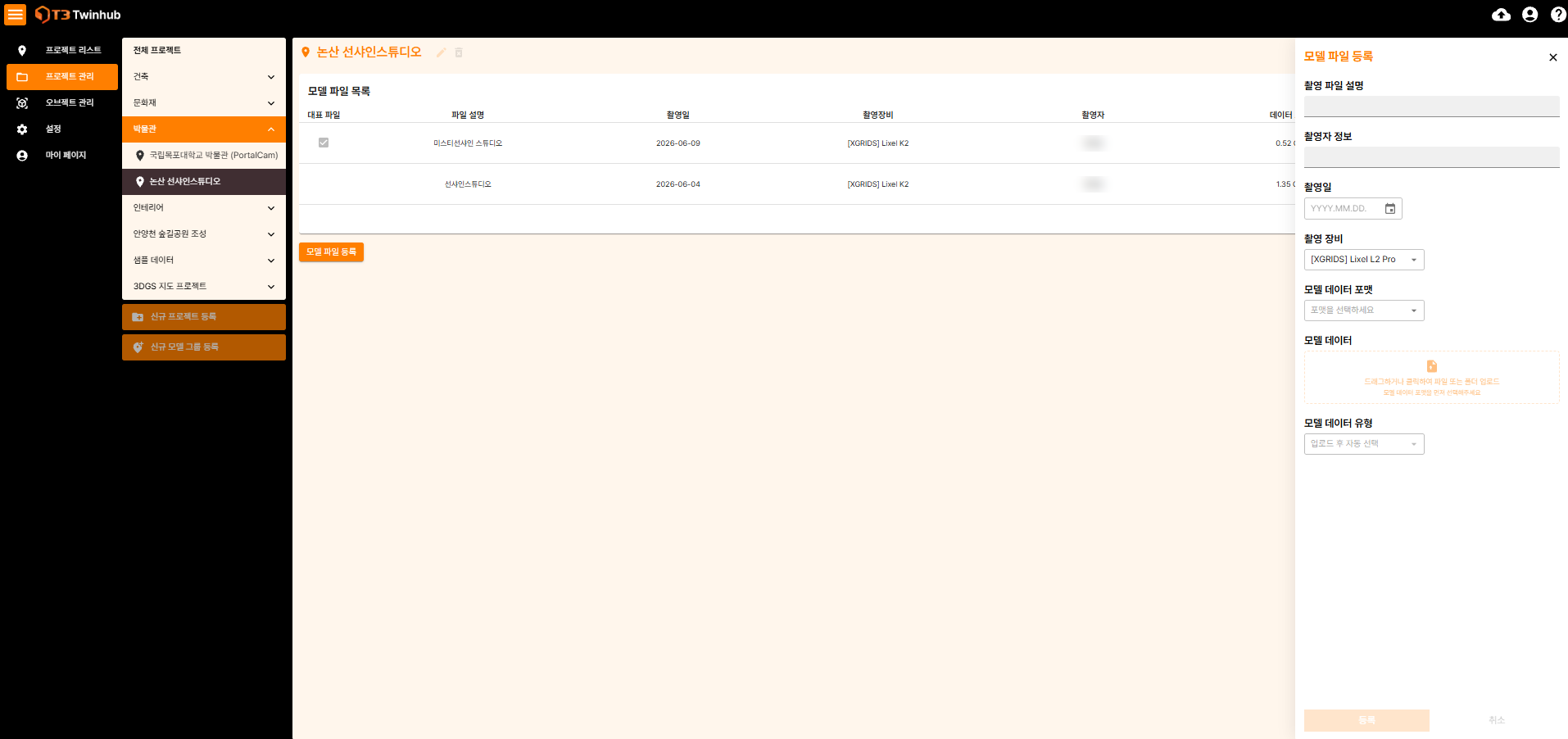
모델 파일 추가
같은 장소에 다른 포맷(LCC, LCC2 등)이나 작업 전·후 데이터를 추가하면 모델 비교에 활용할 수 있습니다.
 1
2
3
4
5
1
2
3
4
5- 1장소 선택파일을 추가할 장소 선택
- 2모델 파일 등록목록 아래 버튼 클릭
- 3파일 정보파일 설명, 촬영자, 촬영일, 촬영 장비
- 4포맷 · 데이터포맷을 고르고 파일 업로드. 데이터 유형은 자동 선택됩니다
- 5등록입력을 마치고 클릭
3D 뷰어
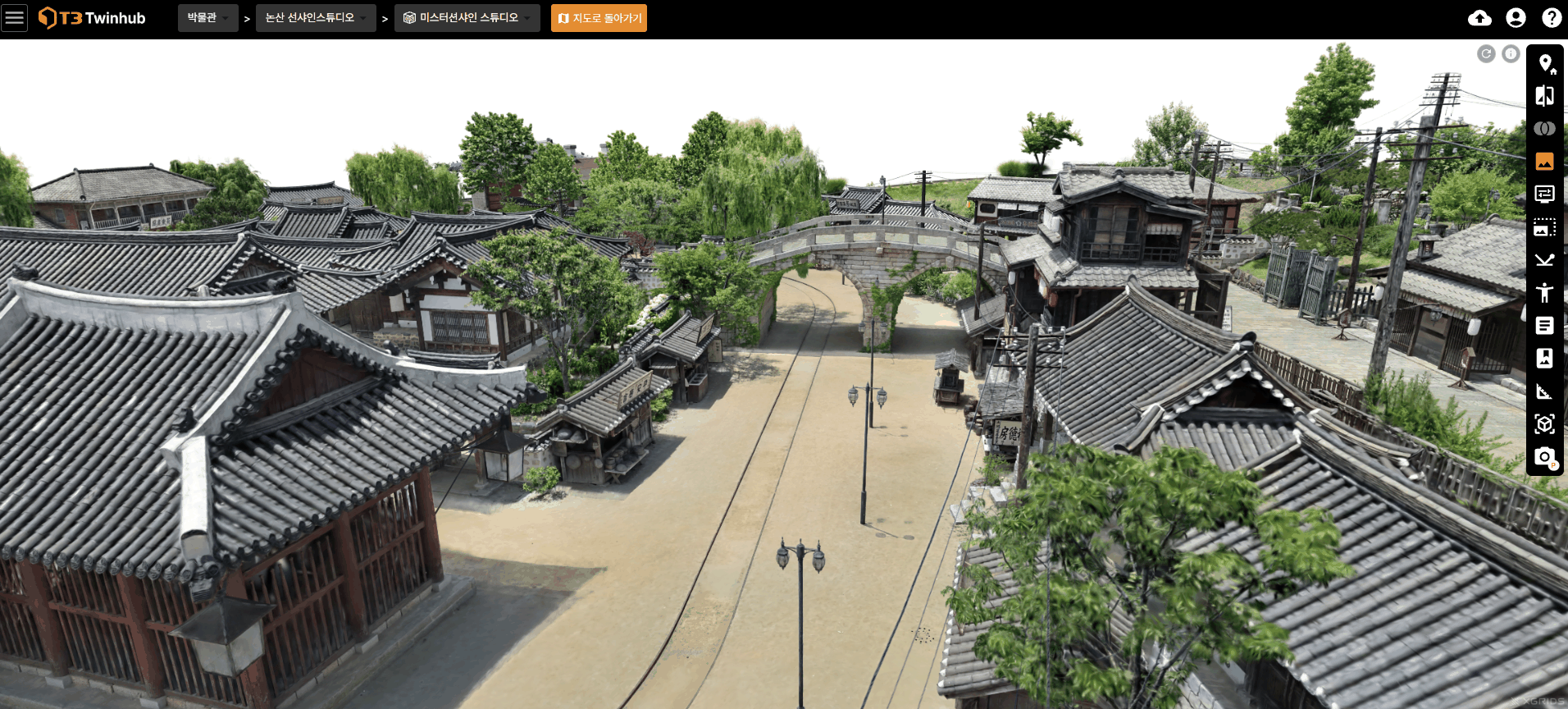
프로젝트 리스트에서 3D 모델 보기를 누르면 뷰어가 열립니다.
뷰어 화면 구성
 1
2
3
1
2
3- 1상단 경로카테고리 › 장소 › 파일 순으로 현재 위치 표시. ‘지도로 돌아가기’로 지도 화면 이동
- 2새로고침 · 정보메모·북마크 추가 후 새로고침으로 갱신. i는 프로젝트 정보
- 3도구 모음아래 도구 목록 참고
기본 조작
키보드
- W A S D
- 앞 · 왼쪽 · 뒤 · 오른쪽 이동
- Q E
- 아래 · 위로 이동
- Shift + 이동 키
- 빠르게 이동
마우스
- 왼쪽 버튼 드래그
- 화면 회전
- 휠
- 확대 · 축소
- 오른쪽 버튼 드래그
- 화면 이동
도구 목록
화면 오른쪽 도구 모음에 있는 기능입니다. 이름을 누르면 자세한 설명으로 이동합니다.


모델 비교
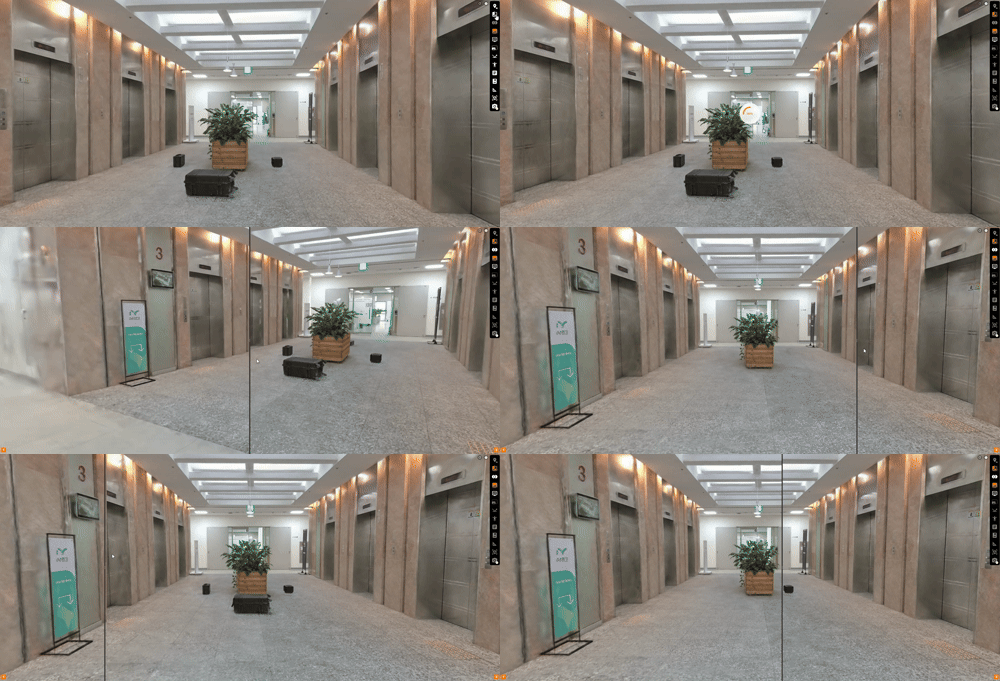
같은 장소의 두 파일을 나란히 띄우고, 가운데 분할선을 좌우로 끌어 비교 범위를 조절합니다.
-
1모델 비교 아이콘 클릭화면 오른쪽 도구 모음에 있습니다
-
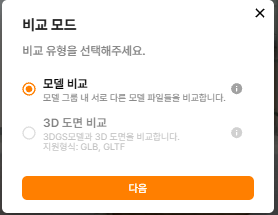 2모델 비교 선택 → 다음비교 모드 창에서 선택합니다
 -
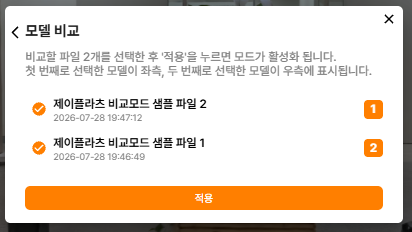 3파일 2개 선택 → 적용먼저 선택한 모델이 왼쪽, 두 번째 모델이 오른쪽에 표시됩니다

3점 정합
두 모델에서 같은 지점 3곳을 기준점으로 찍어, 모델 간 위치와 방향을 맞춥니다.
렌더링 · 해상도 · 환경 데이터
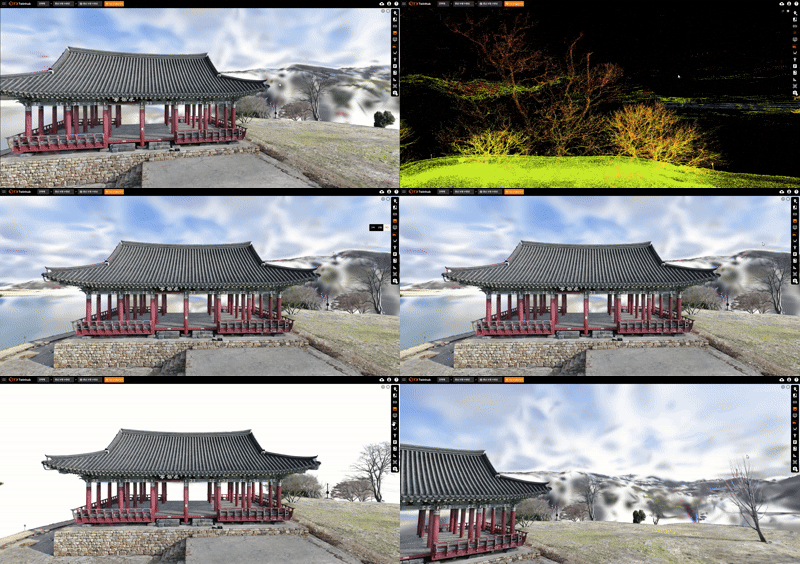
 렌더링 모드3DGS / 포인트 클라우드 모드 전환
 해상도표시 품질 선택고속균형최고
 환경 데이터뒤 배경 제거 / 표시
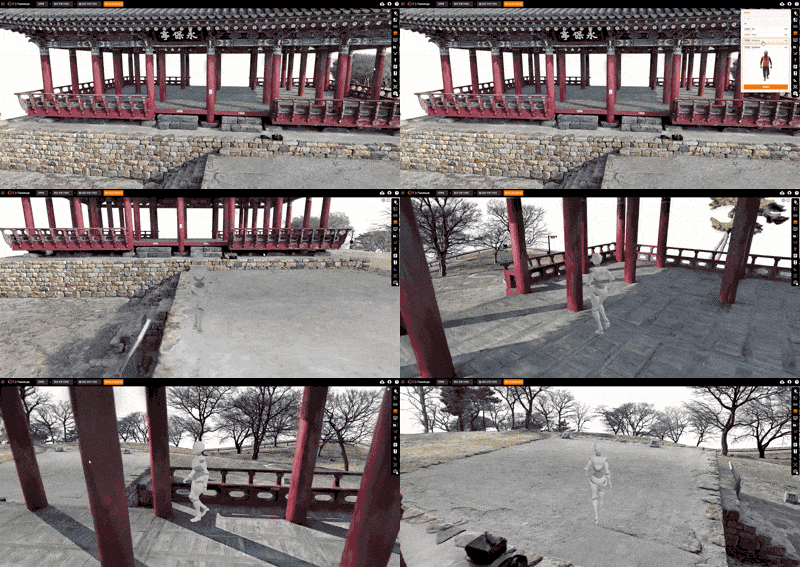
충돌 · 아바타

켜면 벽이나 물체를 통과하지 않습니다

아바타 시점으로 공간 내부를 이동합니다
메모 · 북마크
 메모
메모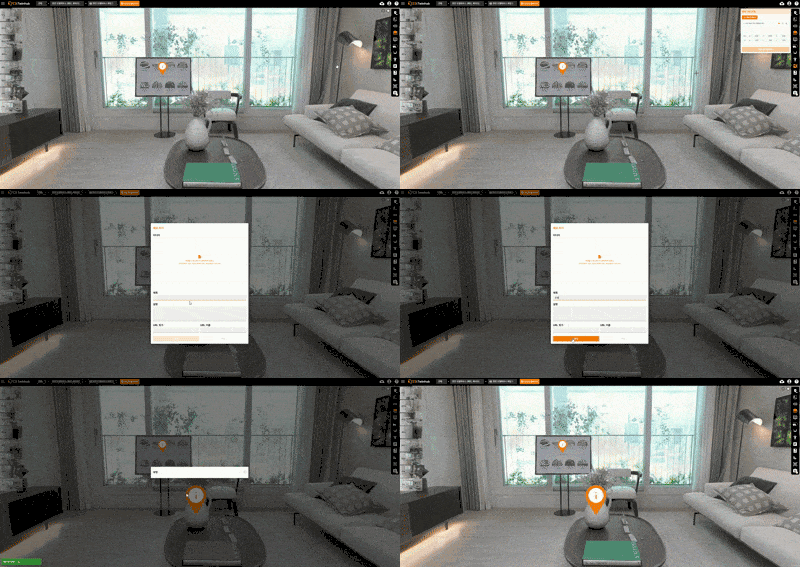
- 1새로 추가하기 클릭
- 2메모를 넣을 위치 클릭
- 3텍스트, URL, 이미지 입력
 북마크
북마크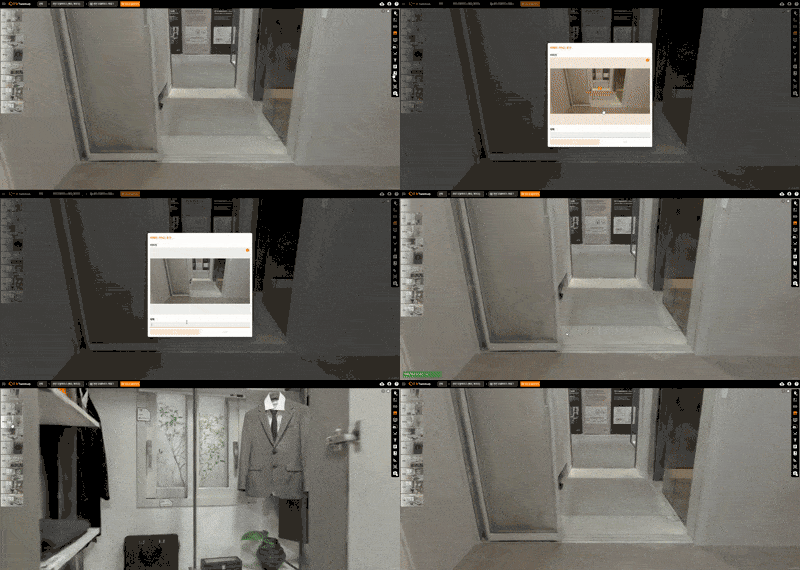
- 1추가 클릭현재 화면이 저장됩니다
- 2북마크 이름 입력
- 3좌측 목록에서 선택저장한 화면으로 이동합니다

측정
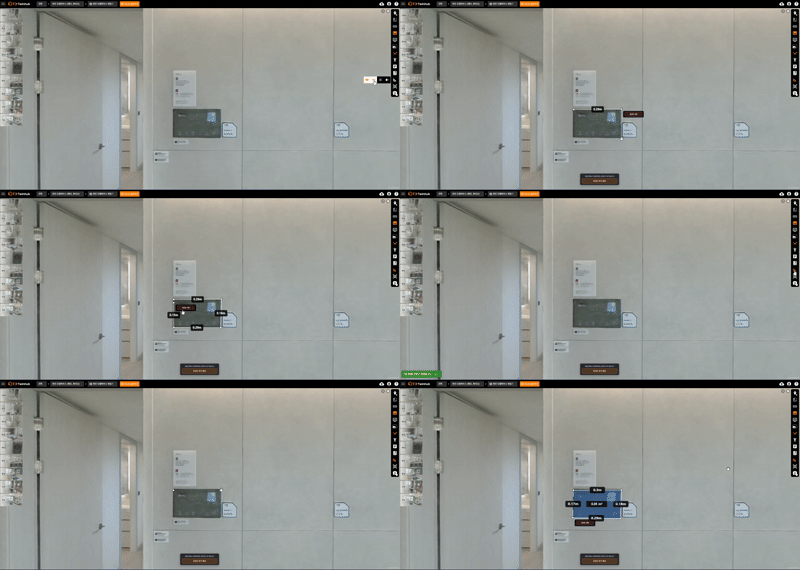
- 1거리 측정우클릭으로 점을 찍어 거리 측정
- 2면적 측정점을 3개 이상 찍으면 면적 계산
- 3부피 측정면적 측정 중 부피 옵션 사용
- 4점 삭제하나씩 또는 전체 삭제

오브젝트 배치
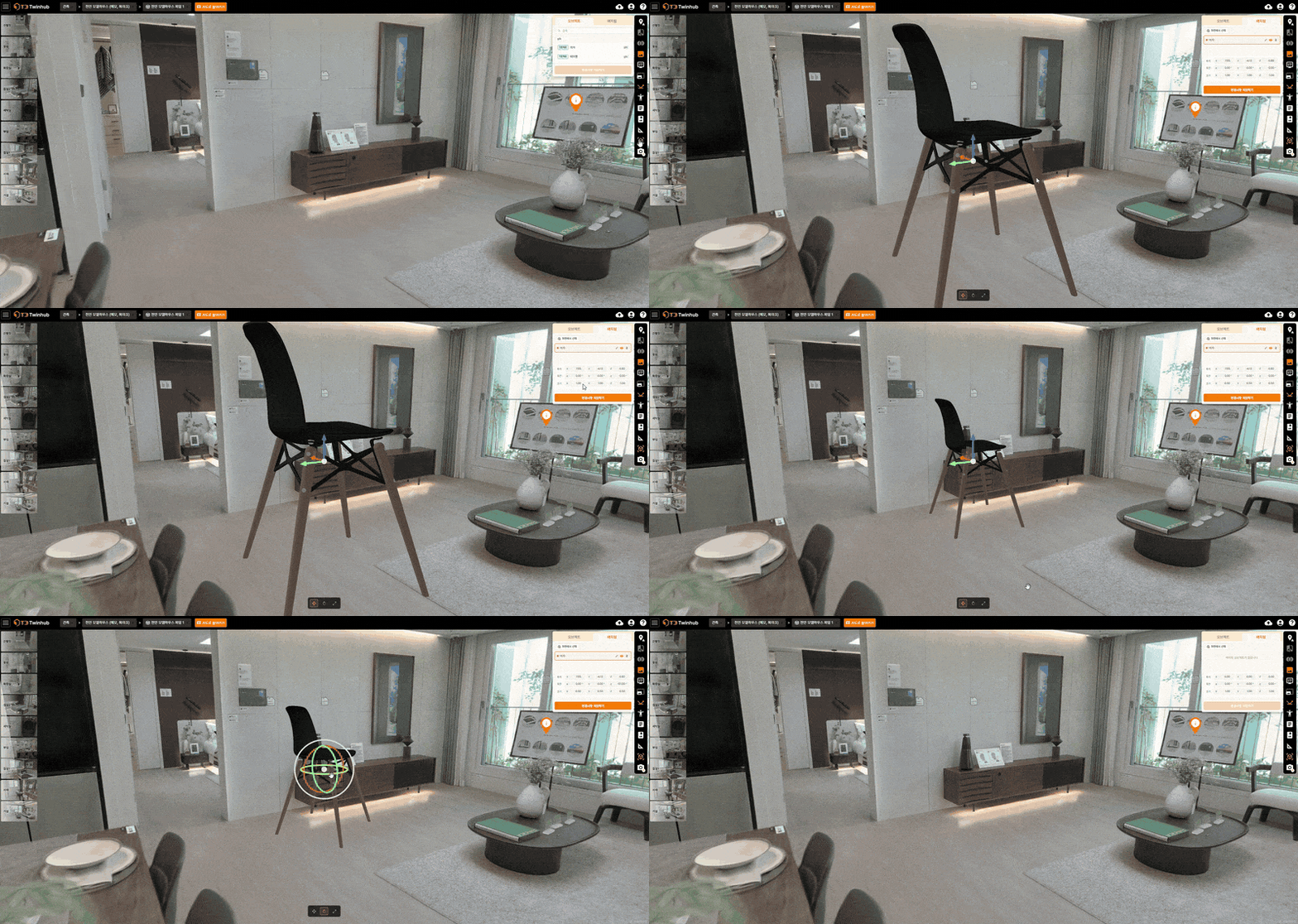
- 1오브젝트 선택등록된 오브젝트를 골라 배치
- 2위치 · 방향 조절화살표로 이동, 원형 핸들로 회전
- 3크기 조절오브젝트 크기 변경

카메라 시점
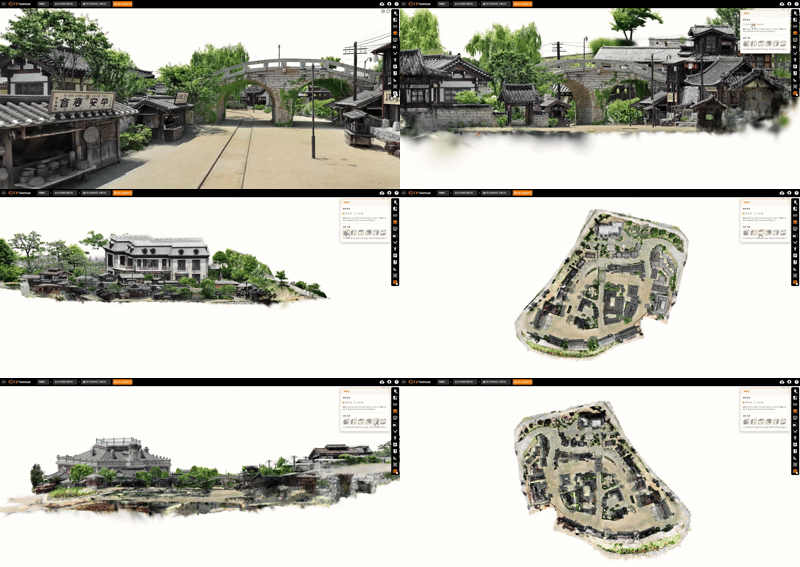
- 원근원근감 있게, 실제처럼 표시
- 직교원근 없이 비율 그대로 표시
- 육면체 시점정면 · 측면 · 윗면 방향으로 보기
관리
오브젝트·아바타 등록, 사용량과 사용자 관리, 내 계정 정보를 다룹니다.
오브젝트 등록
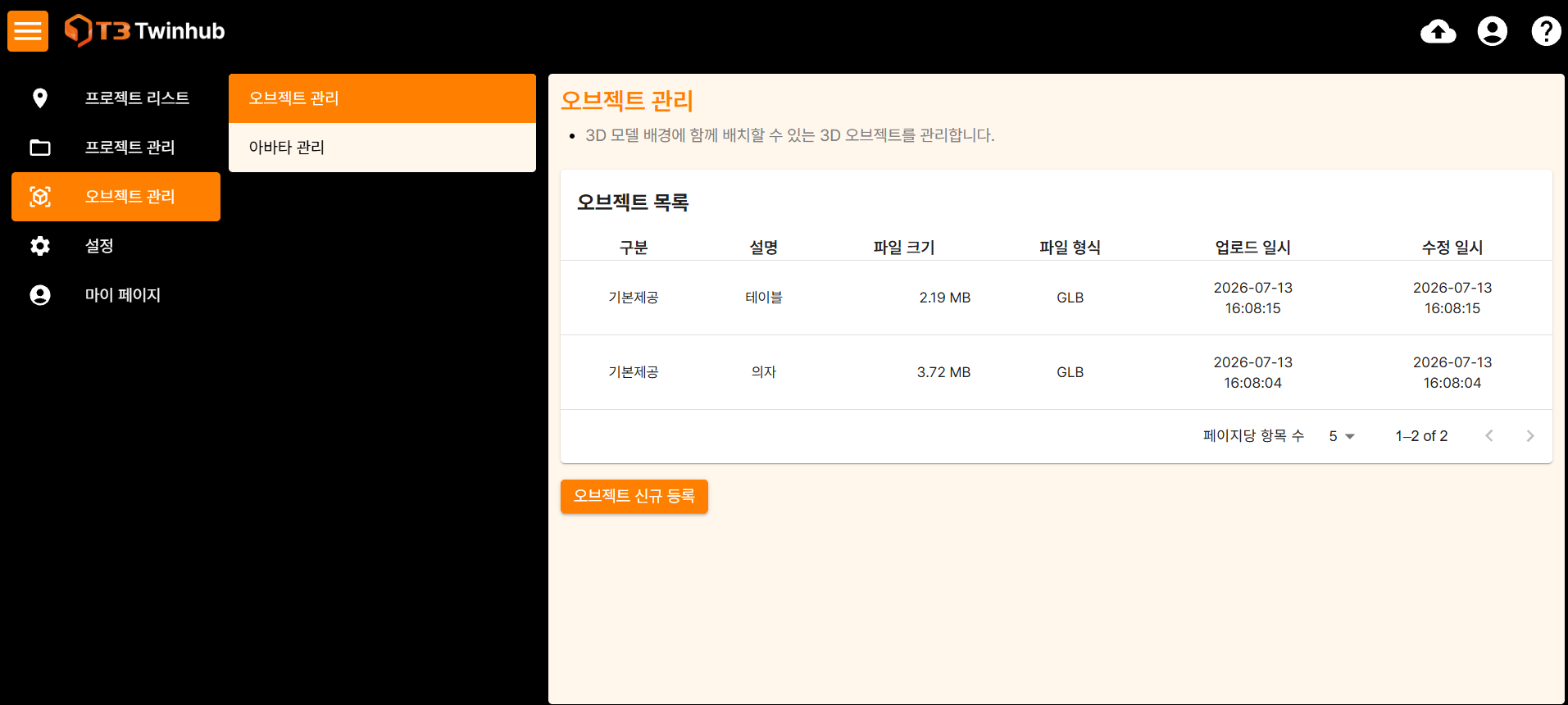
3D 모델 안에 배치할 오브젝트를 등록합니다. 파일은 .glb만 지원합니다.
 1
2
1
2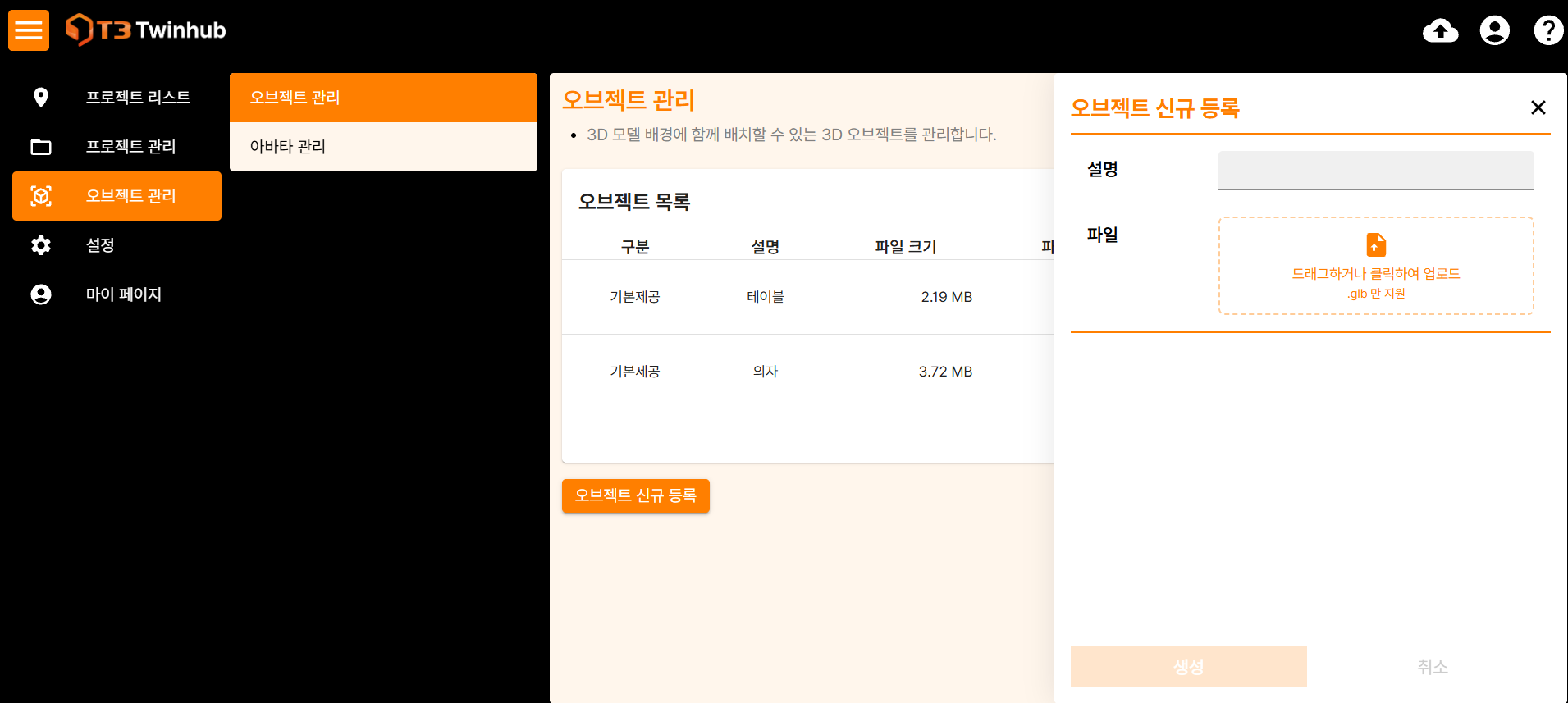 3
4
3
4- 1오브젝트 목록배치할 수 있는 오브젝트 확인
- 2오브젝트 신규 등록버튼 클릭
- 3설명 · 파일 입력설명 입력 후 .glb 파일 업로드
- 4생성입력을 마치고 클릭
아바타 등록
 1
2
3
4
5
1
2
3
4
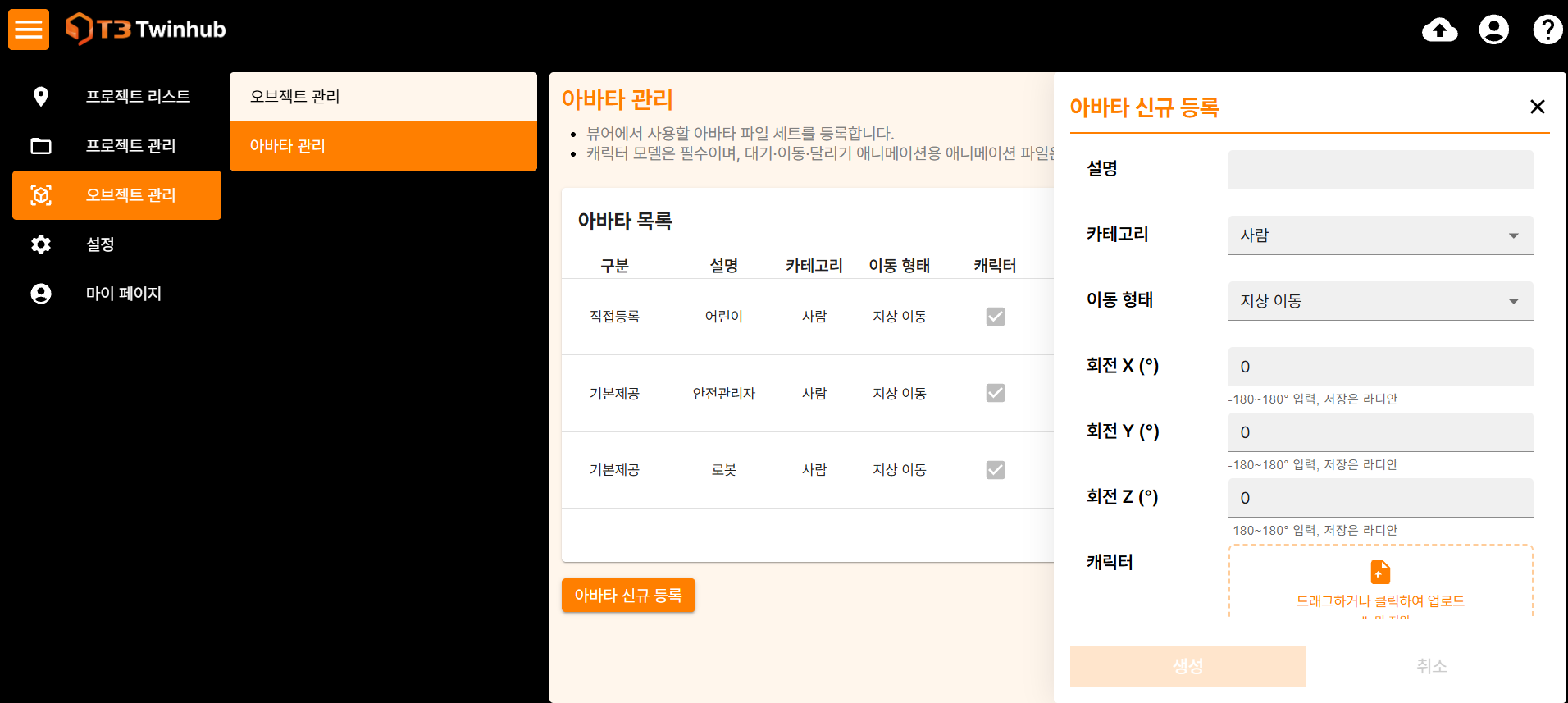
5- 1아바타 관리오브젝트 관리 하위 메뉴
- 2기본 정보설명, 카테고리, 이동 형태 선택
- 3회전 X · Y · Z-180 ~ 180° 범위로 입력
- 4캐릭터 · 애니메이션캐릭터 모델은 필수, 대기·느린 이동·빠른 이동 파일은 선택
- 5생성입력을 마치고 클릭
대시보드
 1
2
3
1
2
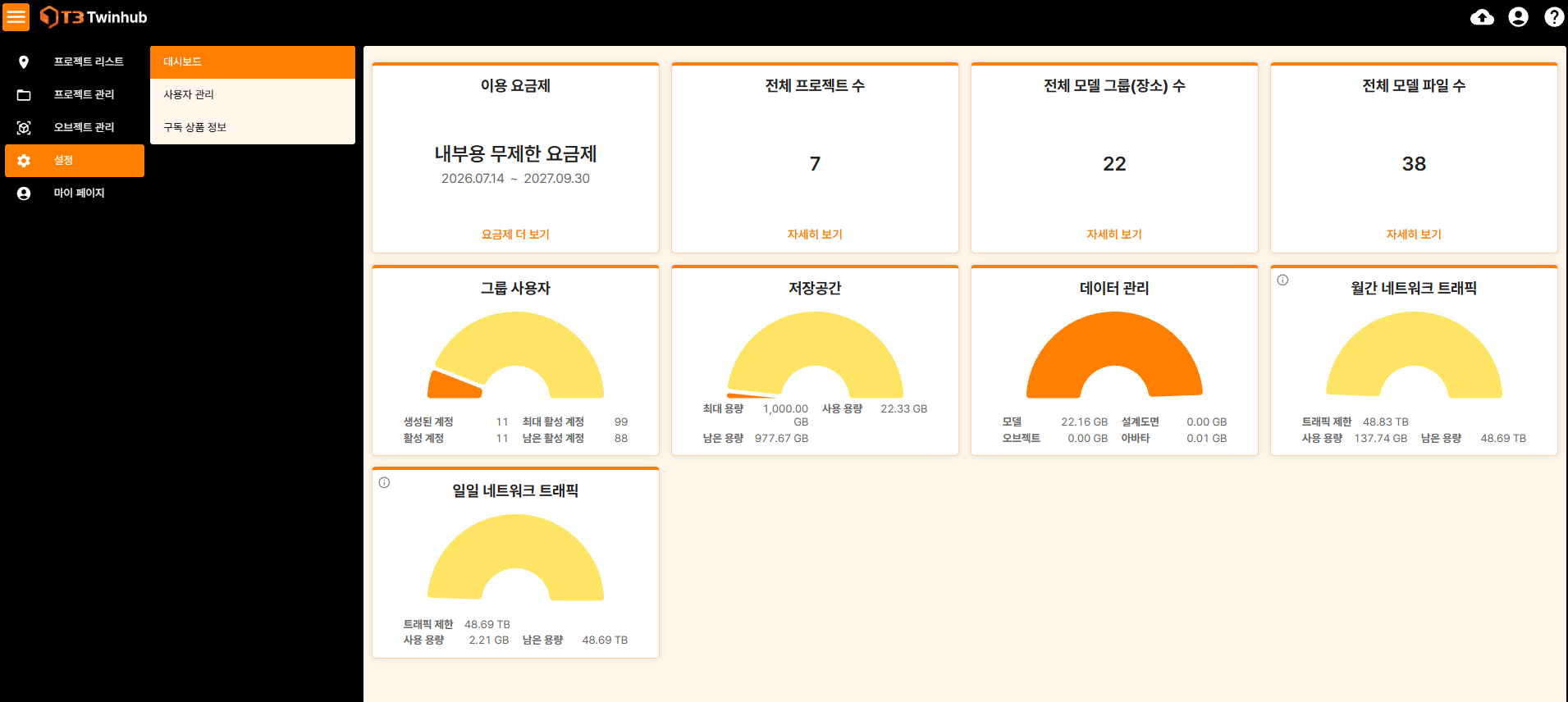
3- 1이용 현황요금제와 이용 기간, 프로젝트·모델 그룹·모델 파일 수
- 2사용량계정 수, 저장 용량, 데이터별 용량, 월간 네트워크 트래픽
- 3일일 트래픽오늘 사용한 네트워크 트래픽
사용자 관리
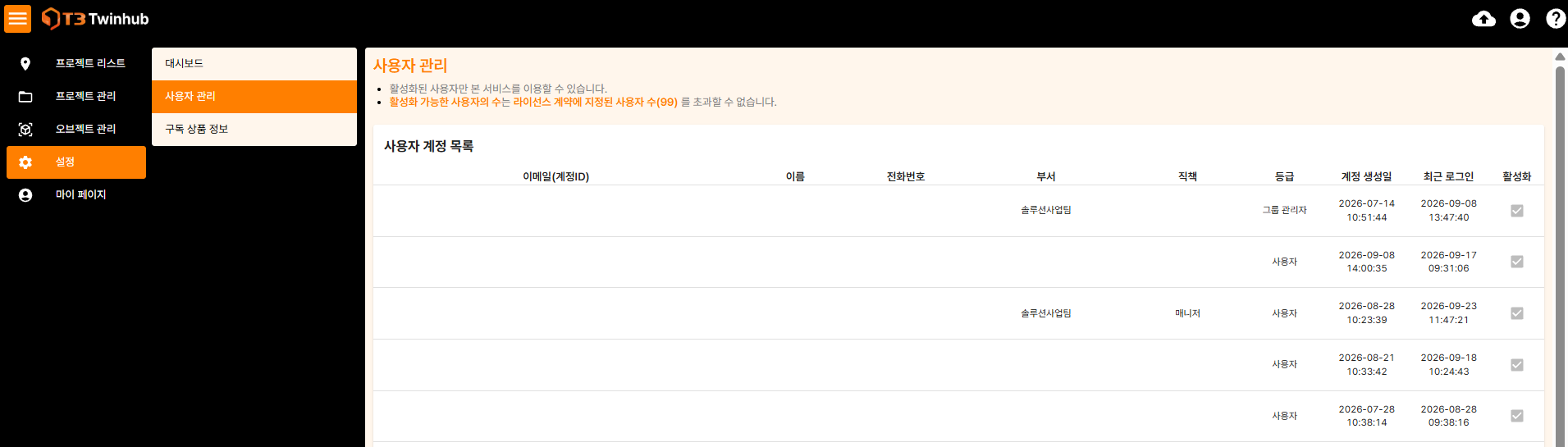
회사 계정의 관리자가 사용자를 확인하고 활성화합니다. 활성화된 사용자만 서비스를 이용할 수 있으며, 활성 계정 수는 요금제 한도를 넘을 수 없습니다.
 1
2
3
4
1
2
3
4- 1이용 안내활성 계정 한도 안내
- 2사용자 계정 목록계정 ID, 이름, 연락처, 부서, 생성일, 최근 로그인
- 3등급그룹 관리자 / 사용자
- 4활성화체크하면 서비스 이용 가능
구독 상품 정보
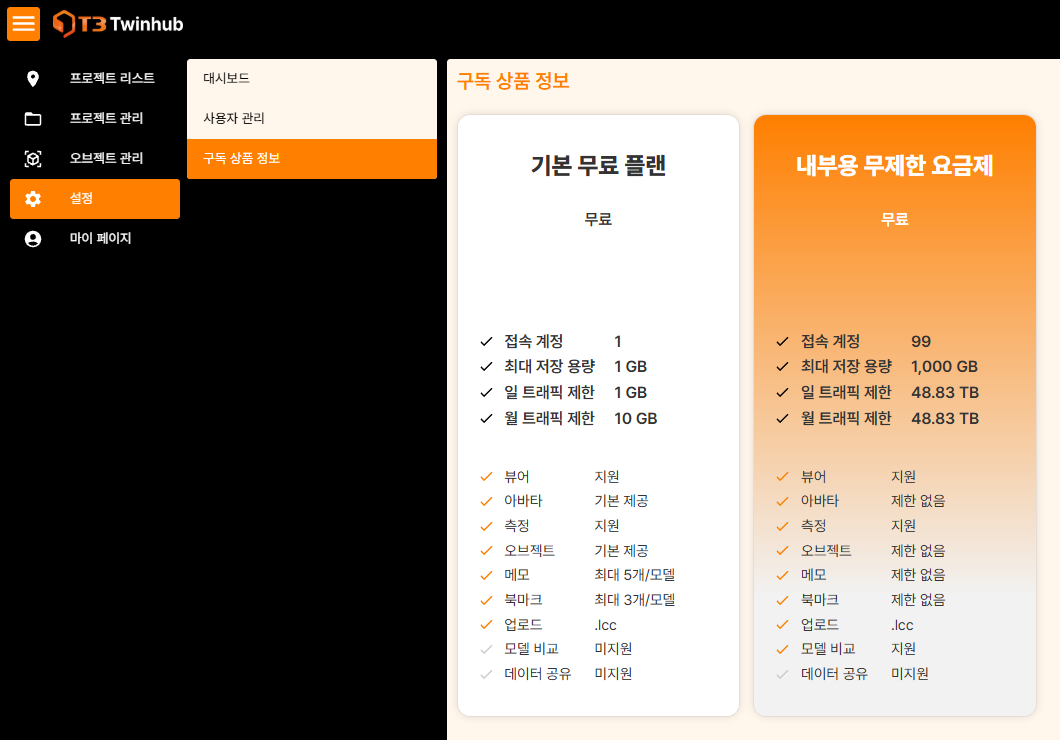
- 요금제별 한도접속 계정, 최대 저장 용량, 일·월 트래픽
- 기능 지원 범위뷰어, 아바타, 측정, 메모, 업로드, 모델 비교 등 기능별 지원 여부
- 현재 요금제이용 중인 요금제는 주황색 카드로 표시
- 요금제 변경T3솔루션으로 문의
마이 페이지
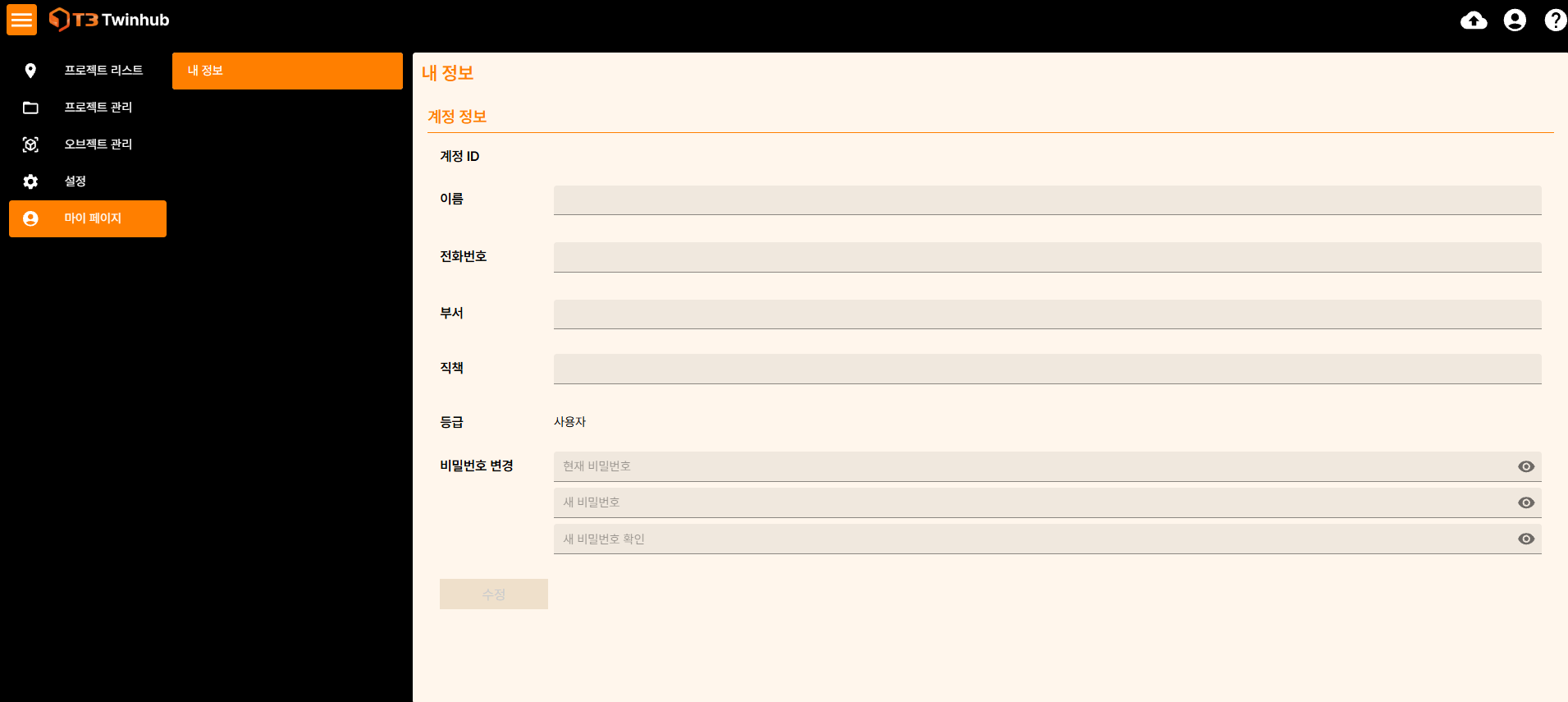 1
2
3
1
2
3- 1계정 정보이름, 전화번호, 부서, 직책 수정. 계정 ID와 등급 확인
- 2비밀번호 변경현재 비밀번호와 새 비밀번호 입력
- 3수정변경 내용을 저장